OpenClaw Windows版
インストール → Discord設定 → フルアクセス・フル操作許可 完全手順
各画像を内容に対応する手順の直下へ配置しています。使用画像 32 枚。
Channel設定でDiscord (Bot API)を選択し、Discord側の準備とBot Token設定を行った後、OpenClawの初期セットアップを完了します。Server IDのallowlist登録・動作確認はセットアップ完了後に行います。
1Windowsのバージョンを確認する
- 1. 「Win + R」を押す。
- 2. 次を入力する。
winver
- 3. Enterを押す。
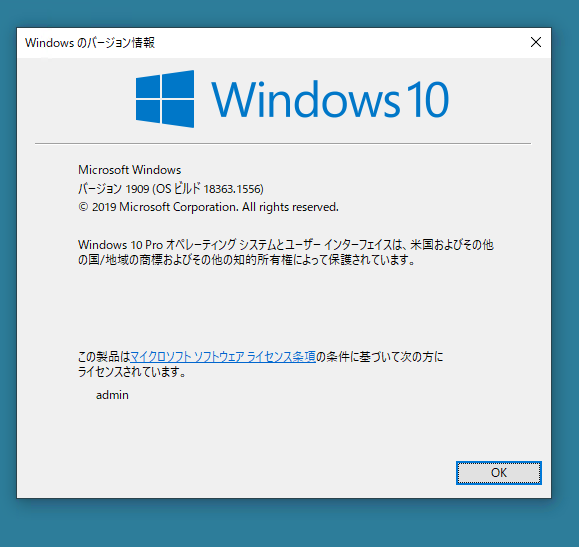
- 4. 今回正常に導入できた環境は以下。
Windows 10 22H2
Build 19045
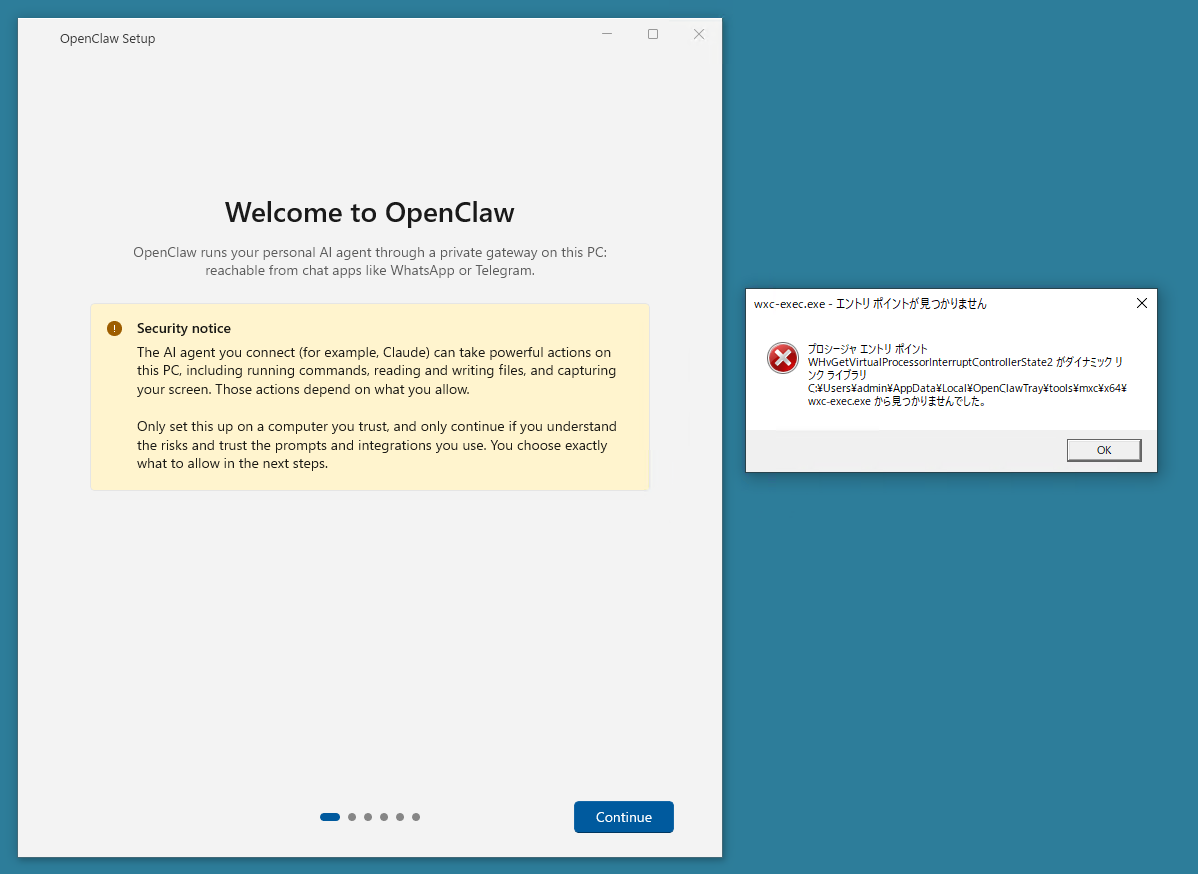
Windows 10 Version 1909では、
WHvGetVirtualProcessorInterruptControllerState2
のエラーでOpenClaw Companionを正常に導入できなかったため、今回の手順ではWindows 10 22H2を使用する。
2OpenClaw Companionをインストールする
OpenClaw CompanionのWindows版は、以下を参照する。
GitHub:
https://github.com/openclaw/openclaw-windows-node
OpenClaw Windows公式ドキュメント:
https://docs.openclaw.ai/platforms/windows
- GitHubのOpenClaw Windows Nodeページを開く。
- Windows x64用インストーラー
OpenClawCompanion-Setup-x64.exeをダウンロードする。 - ダウンロードした
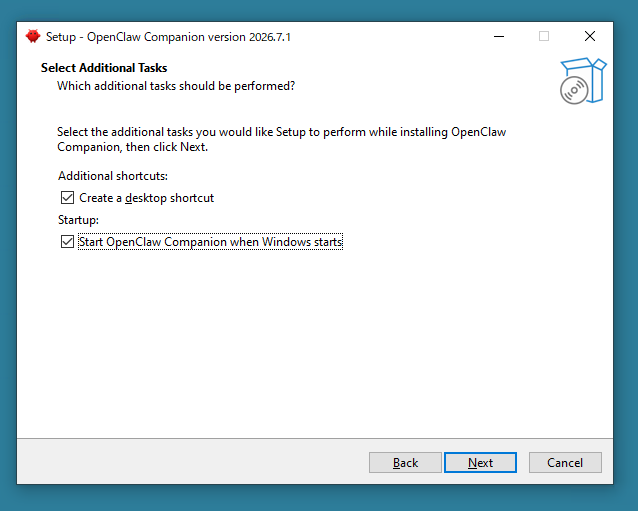
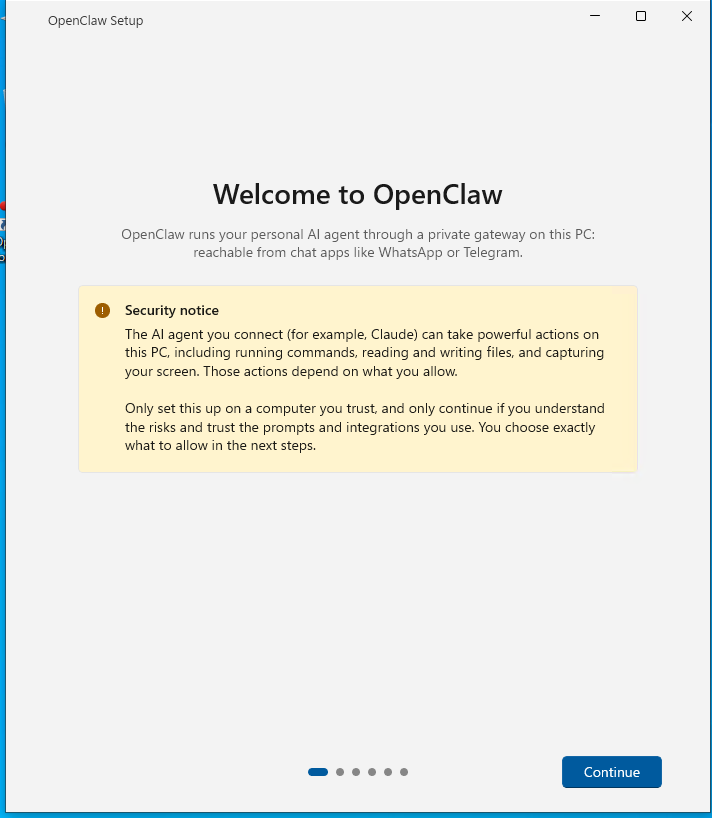
OpenClawCompanion-Setup-x64.exeを起動する。 - セットアップを進める。
Node.jsは別途インストールする必要はない。
OpenClaw Companionに必要なNode.jsは同梱されているため、事前にNode.jsを手動インストールしない。
今回使用したインストーラーでは、
OpenClaw Companion 2026.7.1
と表示された。
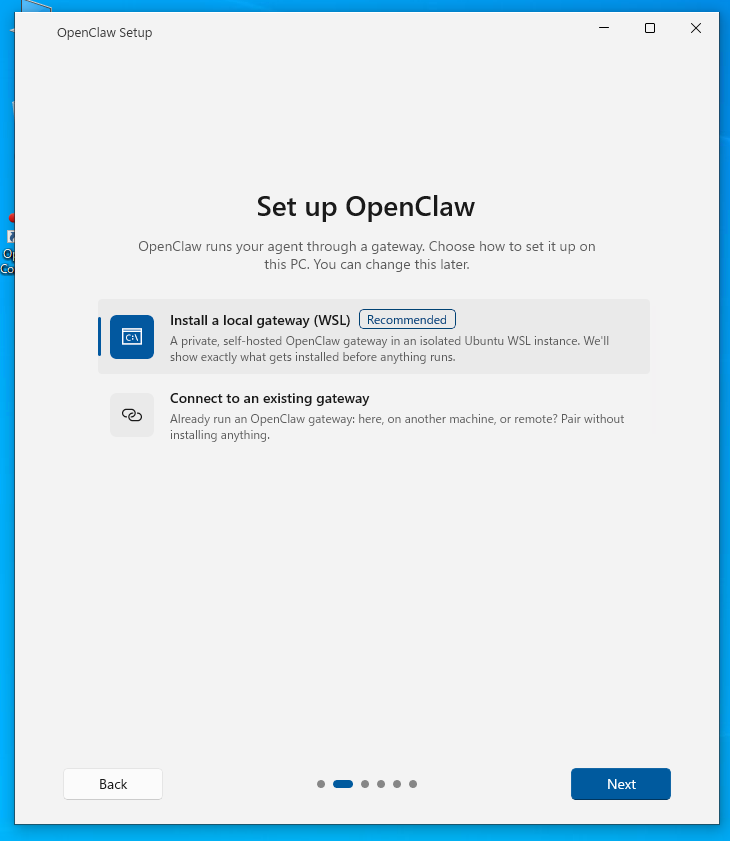
3Local Gatewayを選択する
Gatewayの選択画面が表示されたら、
Install a local gateway (WSL)
を選択する。
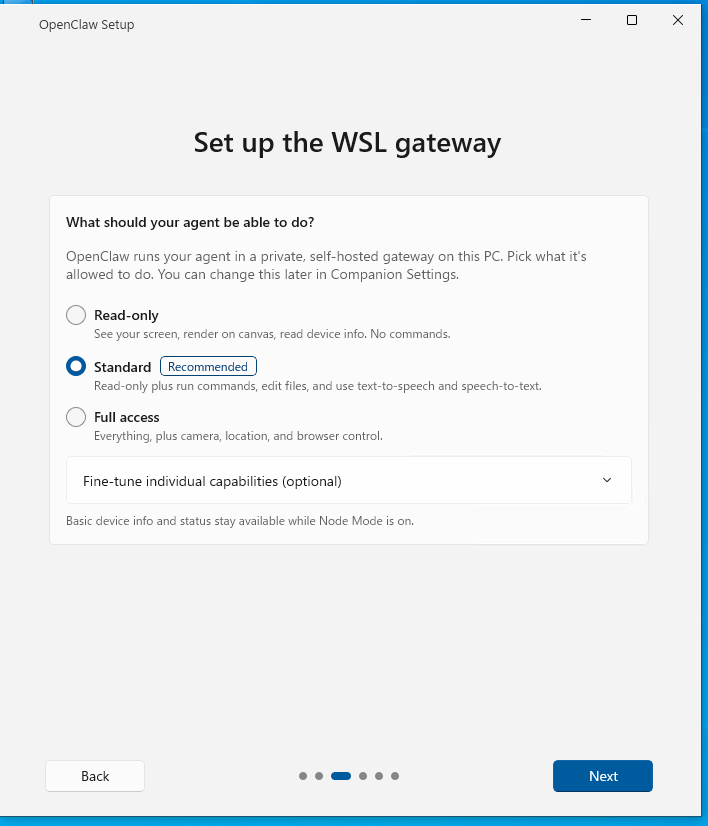
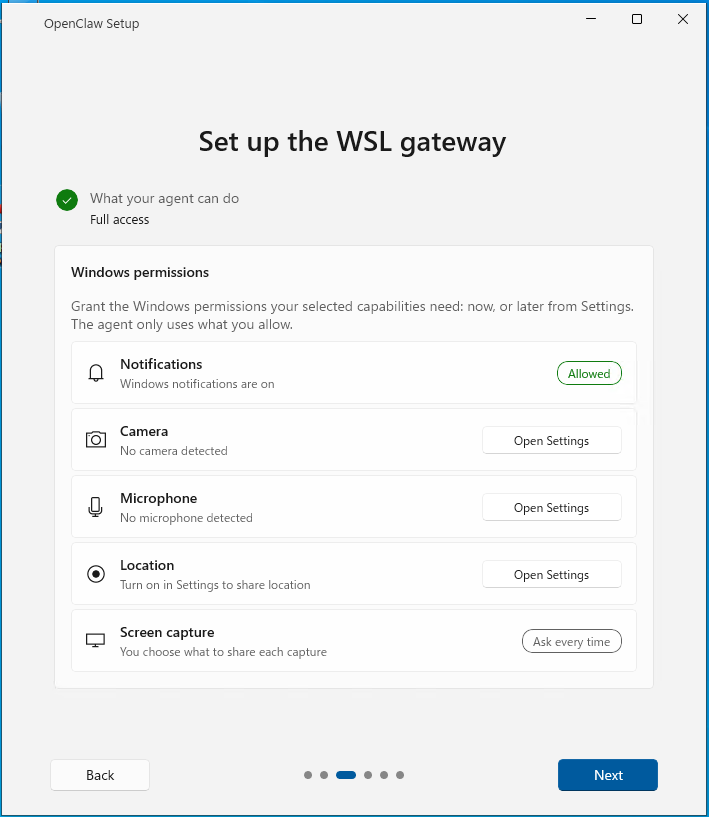
4Capability ProfileをFull accessにする
Capability Profileの画面で、
Full access
を選択する。
そのまま次へ進む。
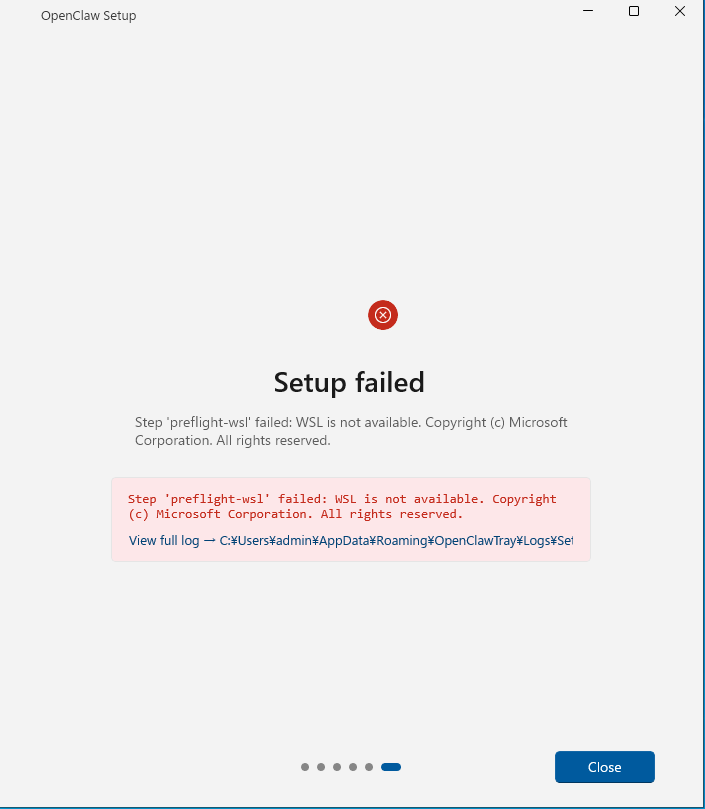
5WSLエラーが出た場合はWSLを導入・更新する
セットアップ中に、
Step 'preflight-wsl' failed: WSL is not available
と表示された場合だけ、この手順を行う。
- 1. Windowsのスタートメニューを開く。
- 2. PowerShellを検索する。
- 3. PowerShellを右クリックする。
- 4. 「管理者として実行」を選択する。
- 5. 次を入力してEnterを押す。
wsl --update
- 6. 処理が完了したらWindowsを再起動する。
- 7. 再起動後、PowerShellを開く。
- 8. 次を入力する。
wsl --version
- 9. WSLのバージョン情報が表示されることを確認する。
wsl --update で利用可能にならなかった場合は、管理者PowerShellで次を実行する。
wsl --install --no-distribution
- 10. 完了したらWindowsを再起動する。
- 11. OpenClaw Companionを再び起動する。
- 12. セットアップを再開する。
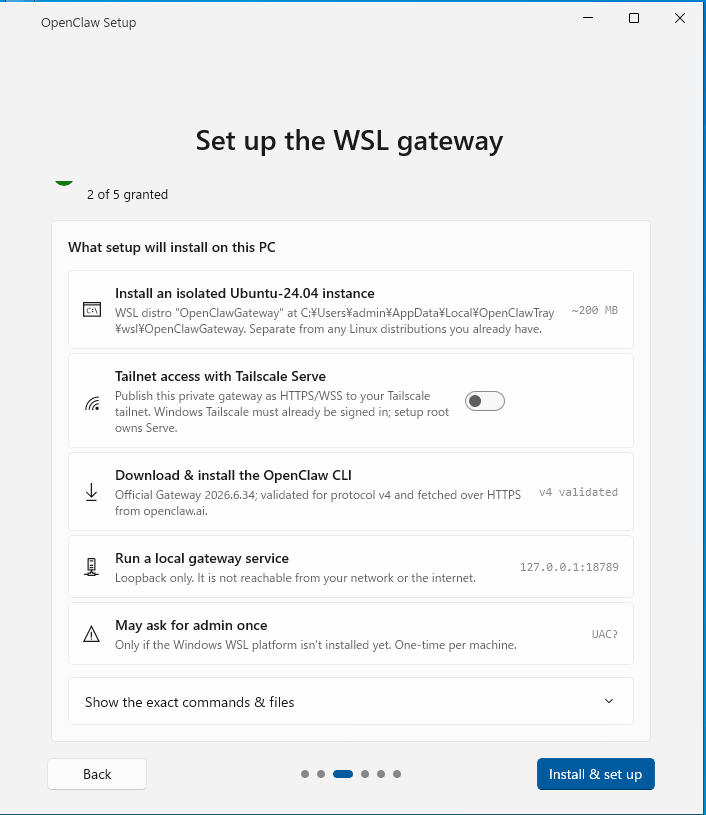
正常に進むと、
OpenClawGateway
が作成される。
今回作成された環境は、
Ubuntu 24.04
だった。
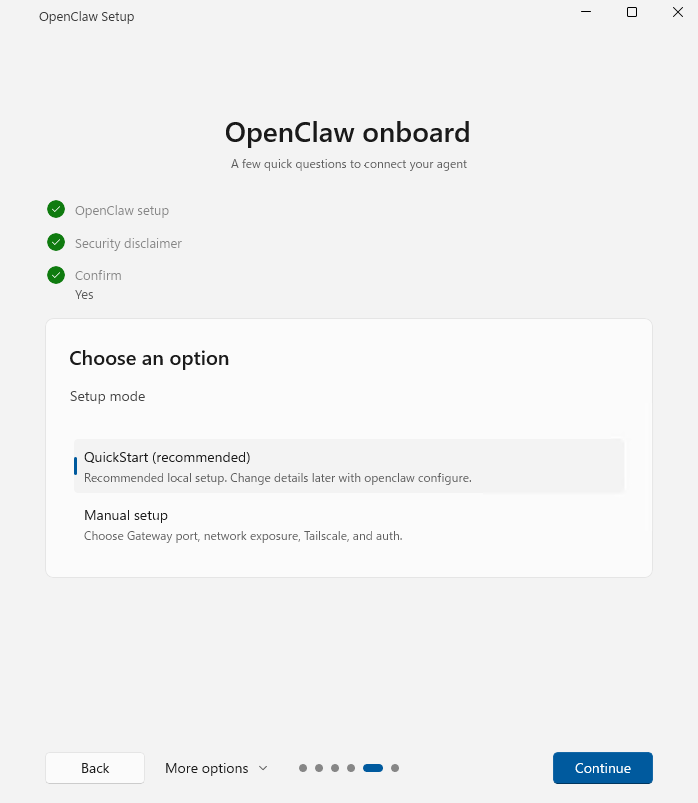
6既存設定が検出された場合
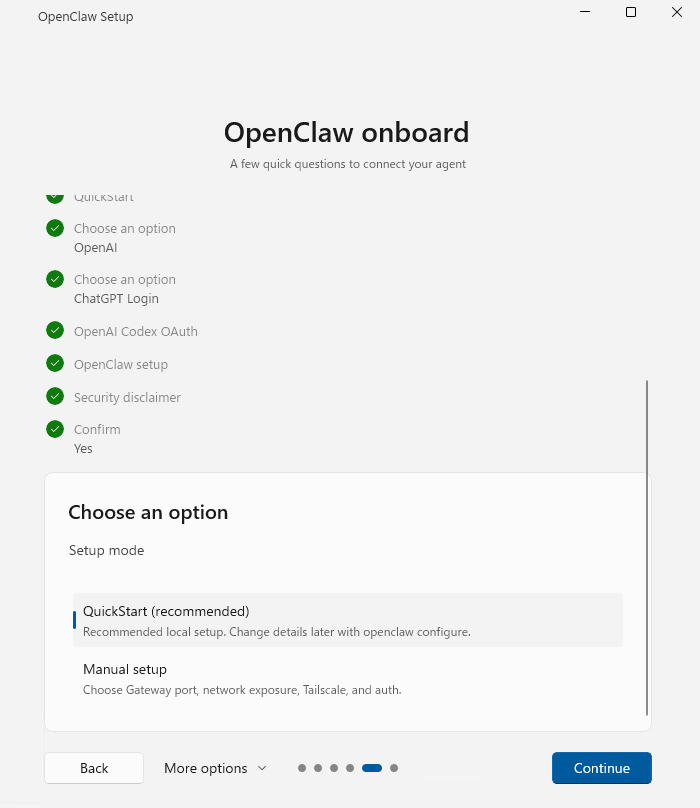
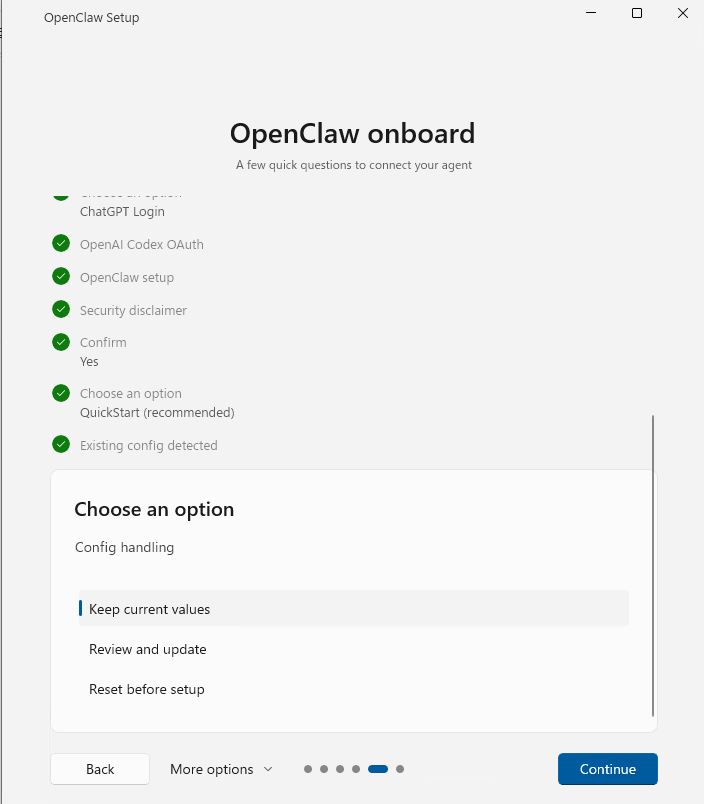
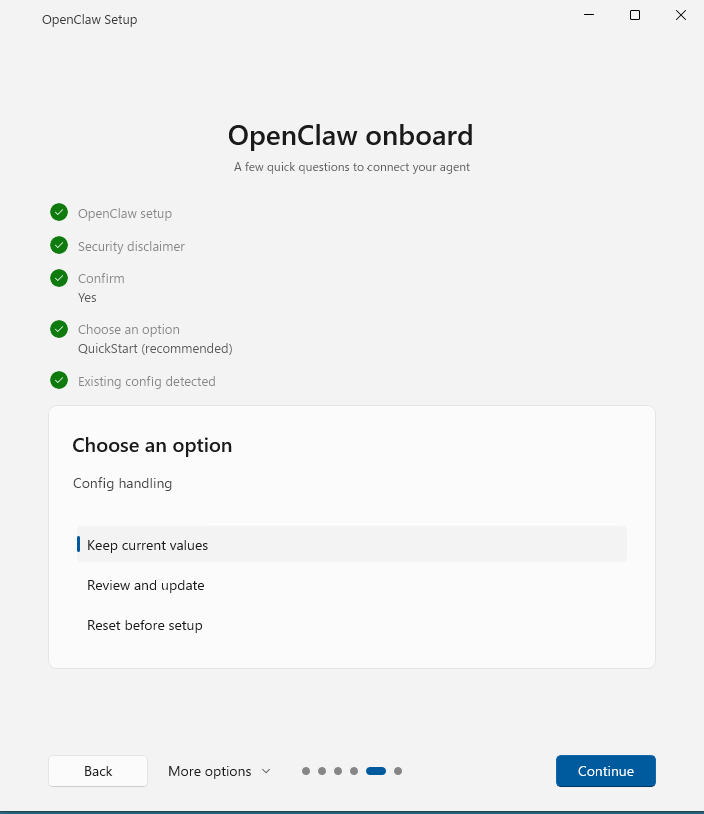
セットアップを途中からやり直した場合などに既存設定が検出されたら、
Keep current values
を選択する。
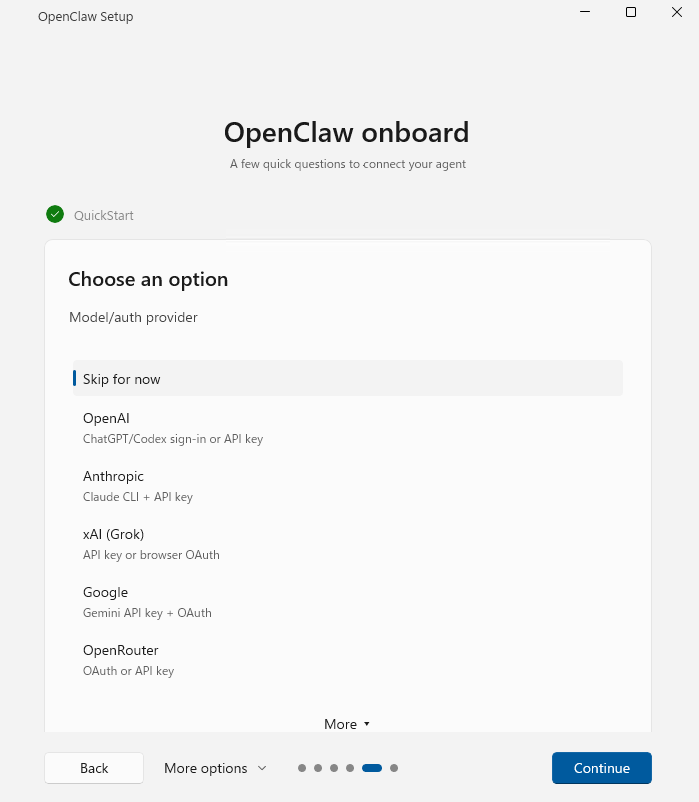
7OpenAIを選択する
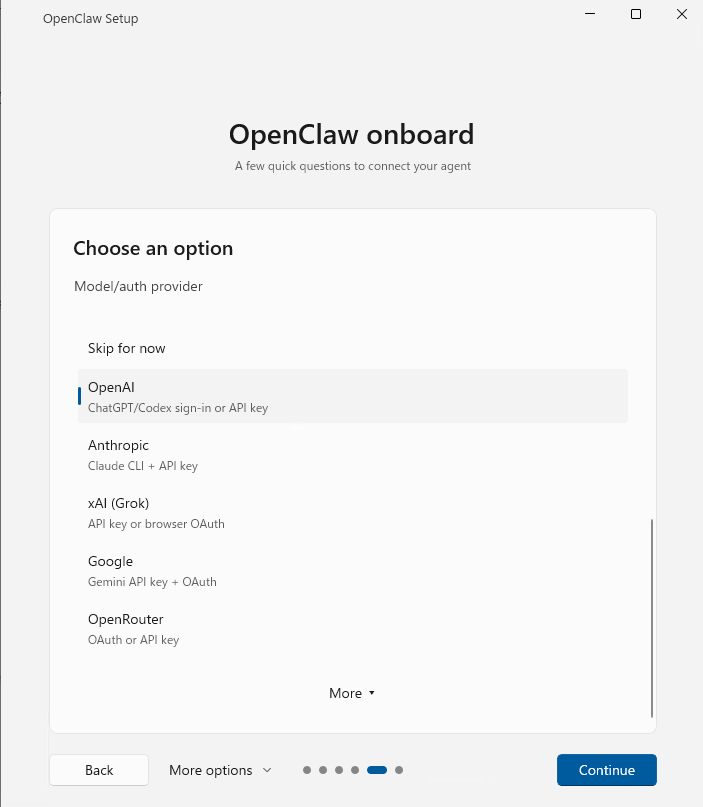
モデル・認証プロバイダーの選択画面で、
OpenAI
を選択する。
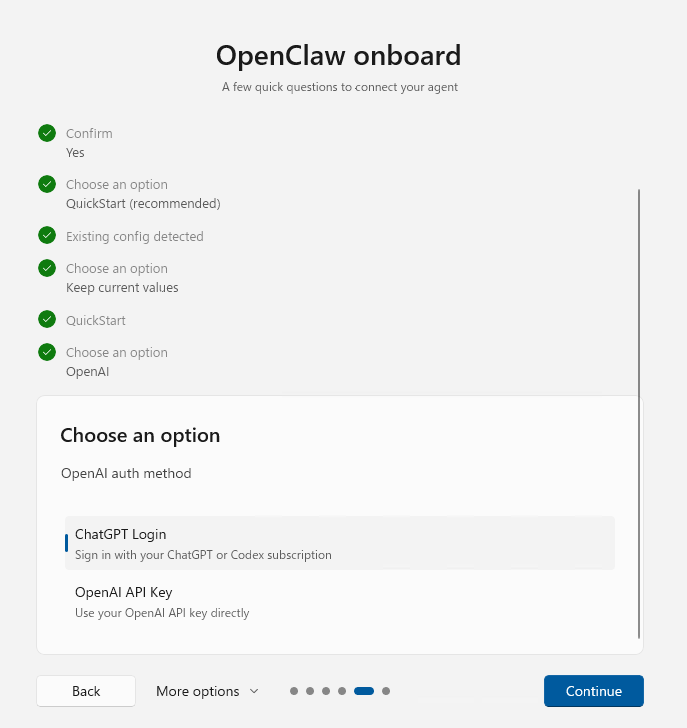
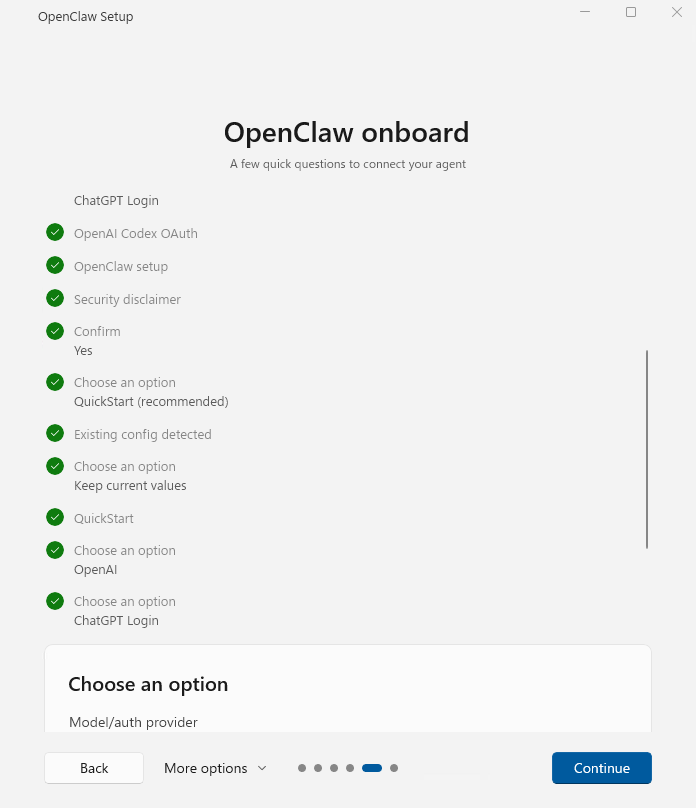
8ChatGPT Loginを選択する
認証方式では、
ChatGPT Login
を選択する。
画面上では、
Sign in with your ChatGPT or Codex subscription
と表示されているものを使用する。
9OpenAIへログインする
- 1. ブラウザが開く。
- 2. OpenAIへログインする。
- 3. 認証を最後まで進める。
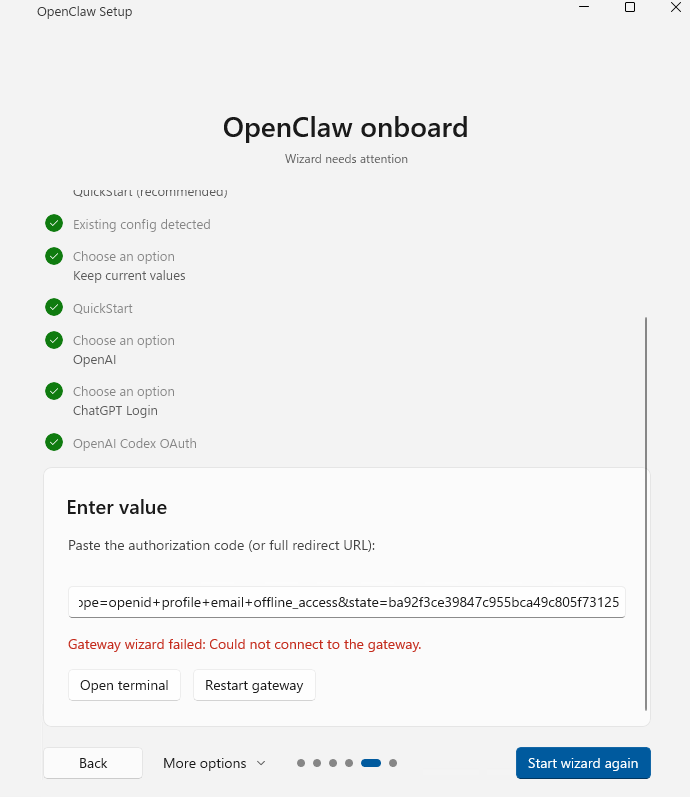
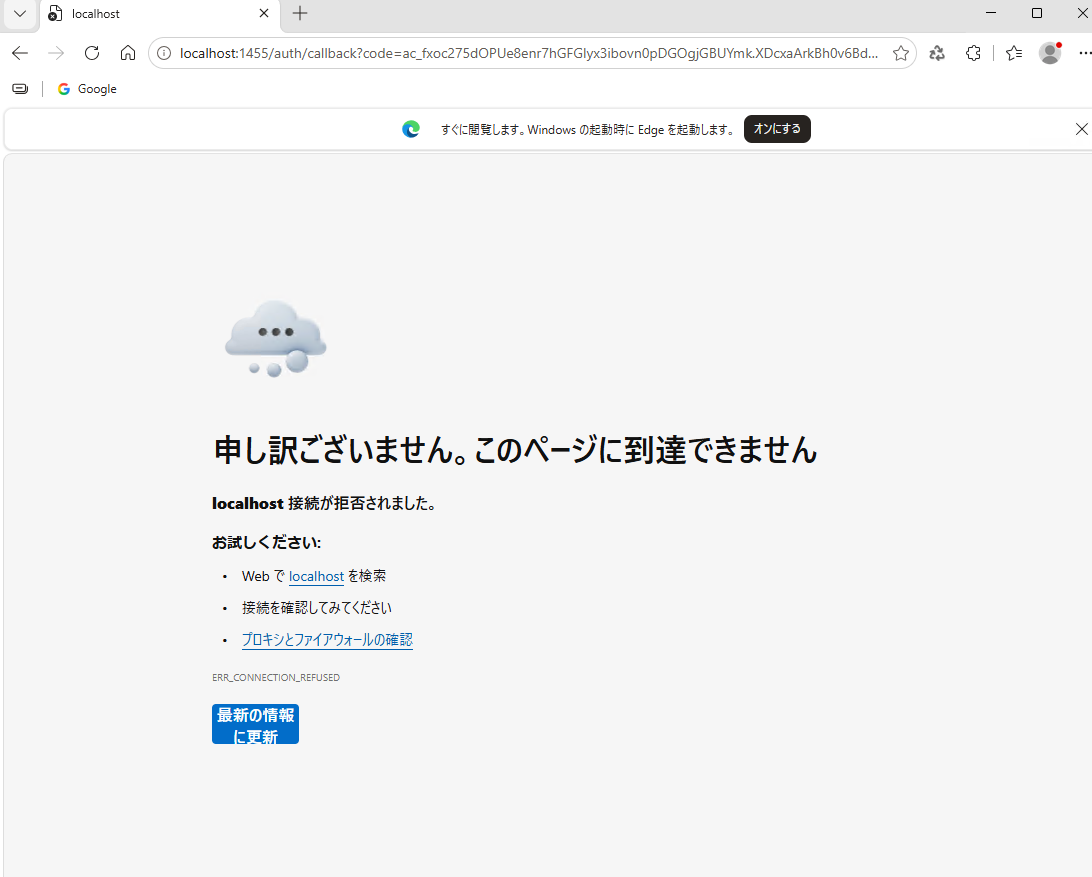
10localhost認証でERR_CONNECTION_REFUSEDになった場合
認証後、
http://localhost:1455/auth/callback?code=...
のようなURLへ移動し、
ERR_CONNECTION_REFUSED
になった場合は次の操作をする。
- 1. ブラウザ上部のアドレス欄をクリックする。
- 2. 表示されているURLを最初から最後まで全部コピーする。
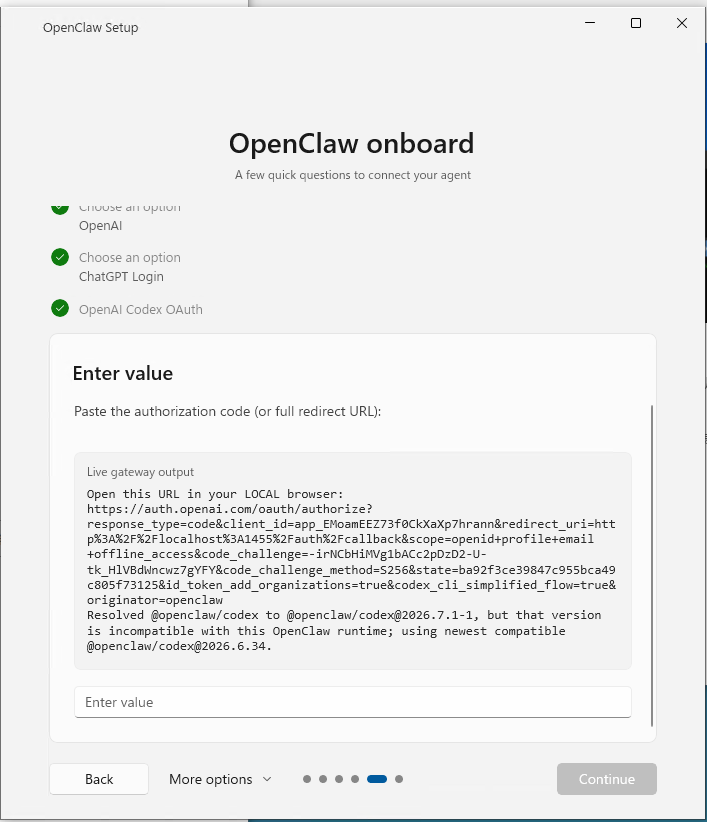
- 3. OpenClawの認証画面へ戻る。
- 4. Enter value の入力欄へURL全体を貼り付ける。
- 5. Continue で進む。
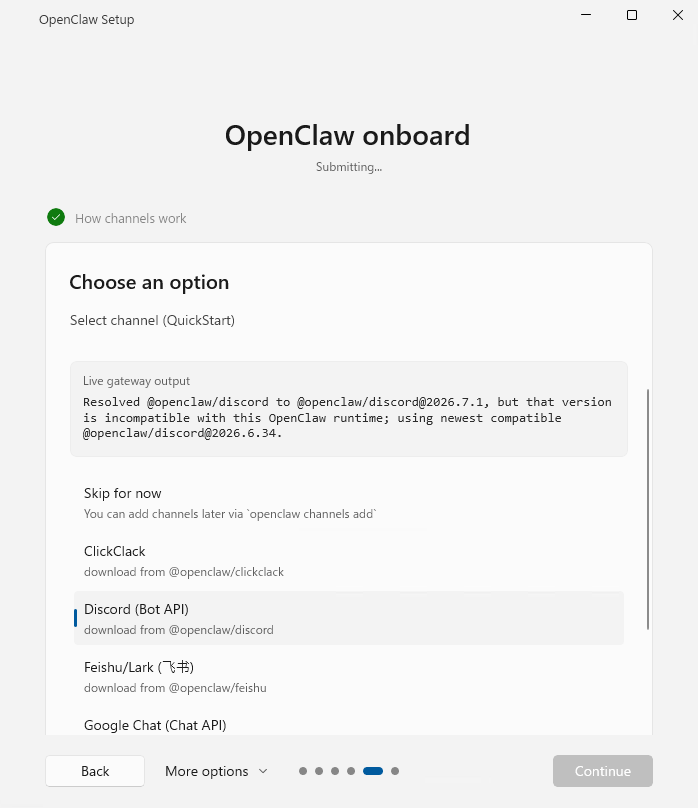
11Channel設定でDiscord (Bot API)を選択する
Channel設定画面ではスキップせず、Discordを設定する。
- Channelの一覧から「Discord (Bot API)」を選択する。
- Discordの設定を続けるため、次のDiscord Developer Portal側の準備へ進む。
12Discord Developer Portalを開く
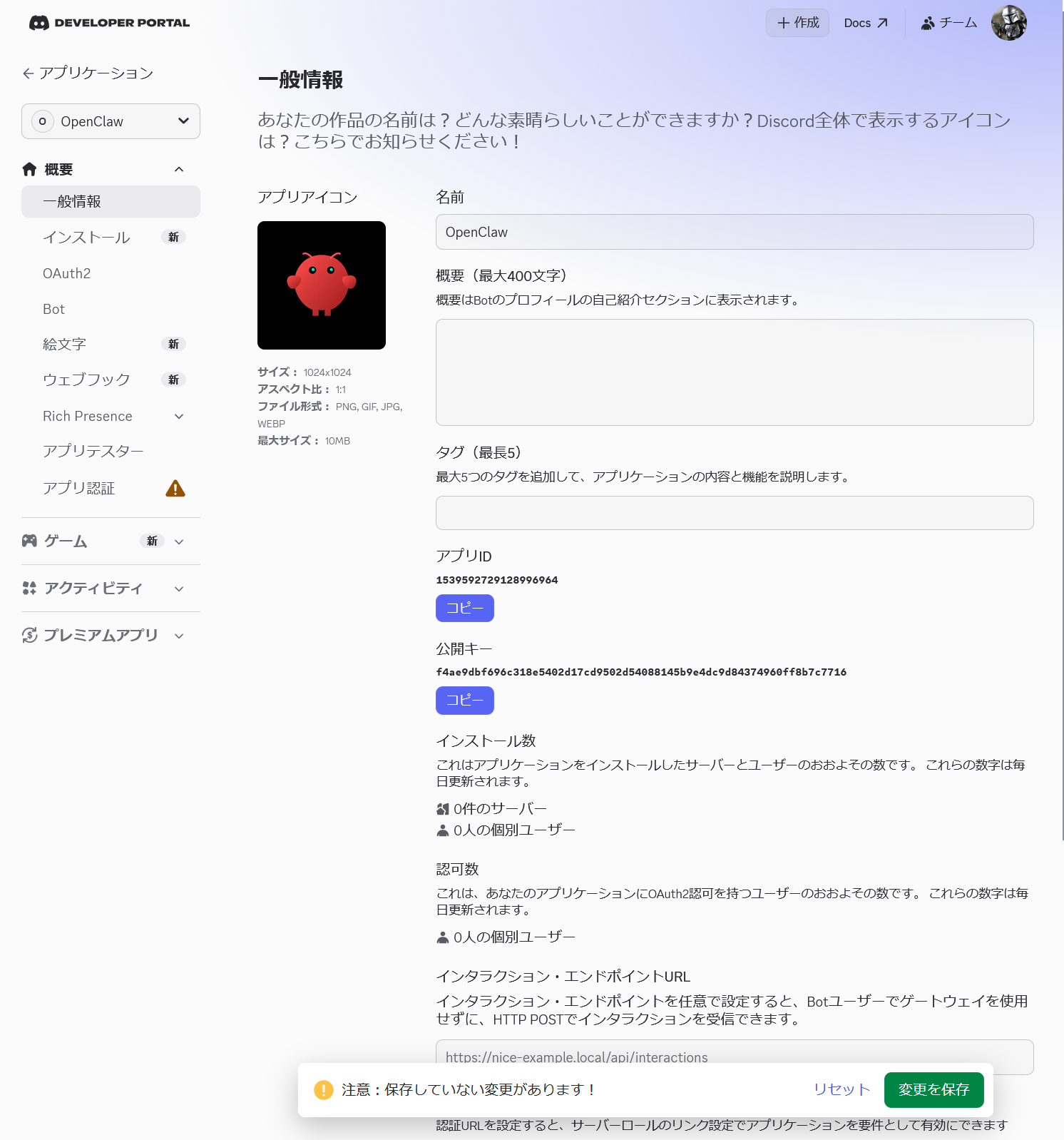
ブラウザでDiscord Developer Portalを開く。
Developer Portalの、
Applications
を開く。
13Discord Applicationを作成する
- 1. Applications 画面で、
New Application
を押す。
- 2. OpenClaw用のApplicationを作成する。
- 3. 作成したApplicationを開く。
14Bot設定を開く
左側メニューから、
Bot
を開く。
15Privileged Gateway Intentsを設定する
Bot画面内の、
Privileged Gateway Intents
まで移動する。
次をONにする。
Message Content Intent
これは今回ONにした。
次もONにした。
Server Members Intent
今回の設定ではON。
次はOFFのままで構わない設定とした。
Presence Intent
16Discord Bot Tokenを取得する
Discord Developer PortalのBot画面でBot Tokenを取得する。
- Discord Developer Portalで、作成したApplicationを開く。
- 左側メニューの「Bot」を開く。
- 「Reset Token」を使用してTokenを生成する。
- 表示されたBot Tokenをコピーして控えておく。
このTokenは、後のOpenClaw側のDiscord設定で使用する。
17Discord Botの招待URLを作る
Discord Developer Portalの左側から、
OAuth2
を開く。
次に、
URL Generator
を開く。
18OAuth2 Scopesを選択する
Scopesで、今回使用した以下を選択する。
bot
applications.commands
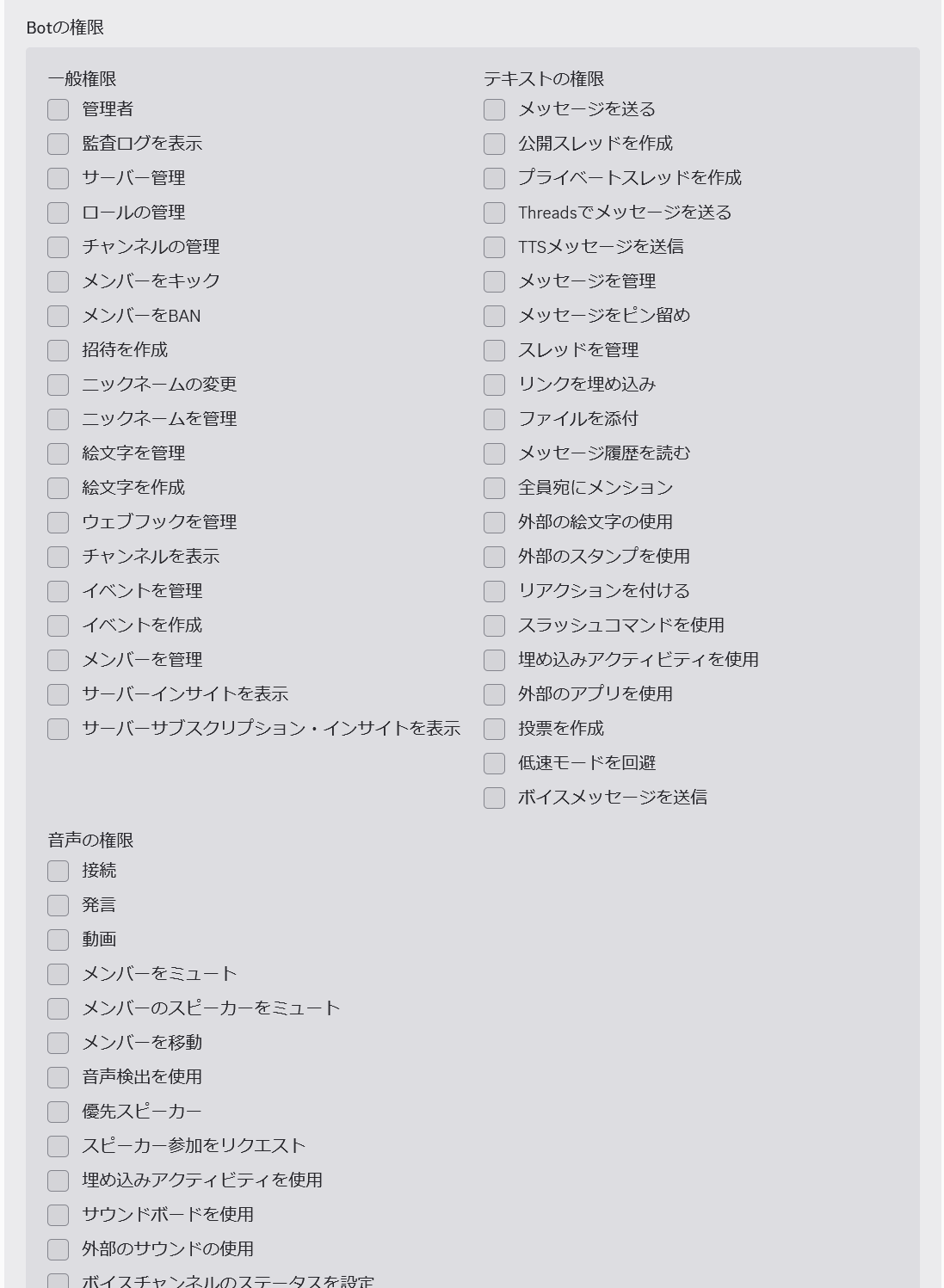
19Bot Permissionsを設定する
今回のBot招待で選択した権限は以下。
チャンネルを見る
メッセージを送信
メッセージ履歴を読む
埋め込みリンク
ファイルを添付
20BotをDiscordサーバーへ追加する
OAuth2 URL Generatorで生成された招待URLを使用する。
そのURLからDiscordを開き、OpenClaw Botを使用するDiscordサーバーへBotを追加する。
追加後、Discordサーバーのメンバー一覧などでBotが追加されていることを確認する。
21DiscordのDeveloper ModeをONにする
Discordアプリを開く。
- 1. Discordのユーザー設定を開く。
- 2. 詳細設定を開く。
- 3. 次をONにする。
開発者モード
これでServer IDやChannel IDをコピーできる状態になる。
22Server IDを取得する
OpenClawを使用するDiscordサーバーのServer IDを取得する。
- DiscordでOpenClawを使用するサーバーを開く。
- サーバー名を右クリックする。
- 「サーバーIDをコピー」を選択する。
- コピーしたServer IDを控えておく。
Server IDは、OpenClawで利用を許可するDiscordサーバーを指定するために使用する。
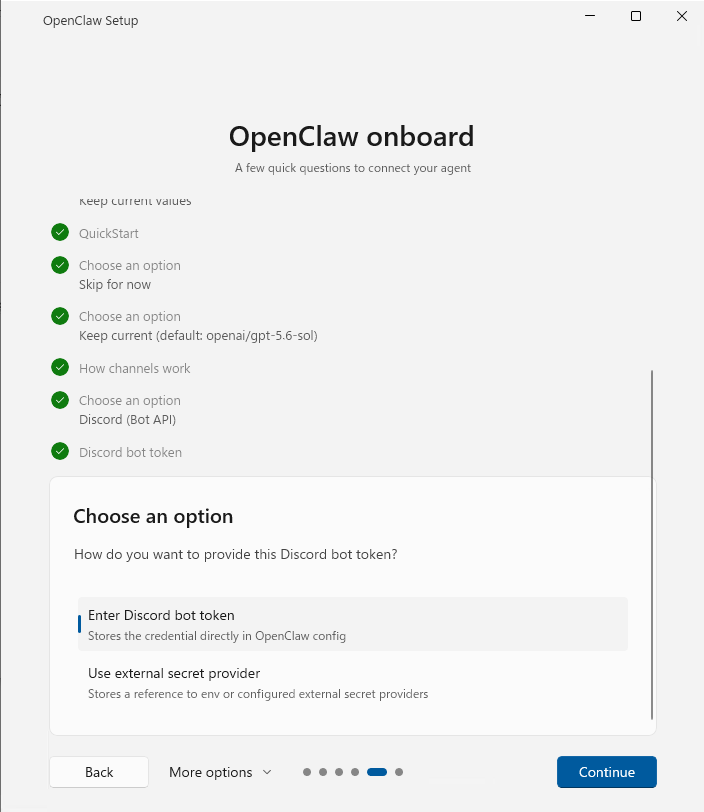
23Discord Bot Tokenの入力方法を選択する
Discord Developer Portal側の準備が終わったら、OpenClawのDiscord設定画面へ戻る。
- Bot Tokenの入力方法として「Enter Discord bot token」を選択する。
- 次へ進む。
24Discord Bot TokenをOpenClawへ入力する
Bot Tokenの入力欄が表示されたら、手順21で取得したDiscord Bot Tokenを貼り付ける。
Continue で進む。
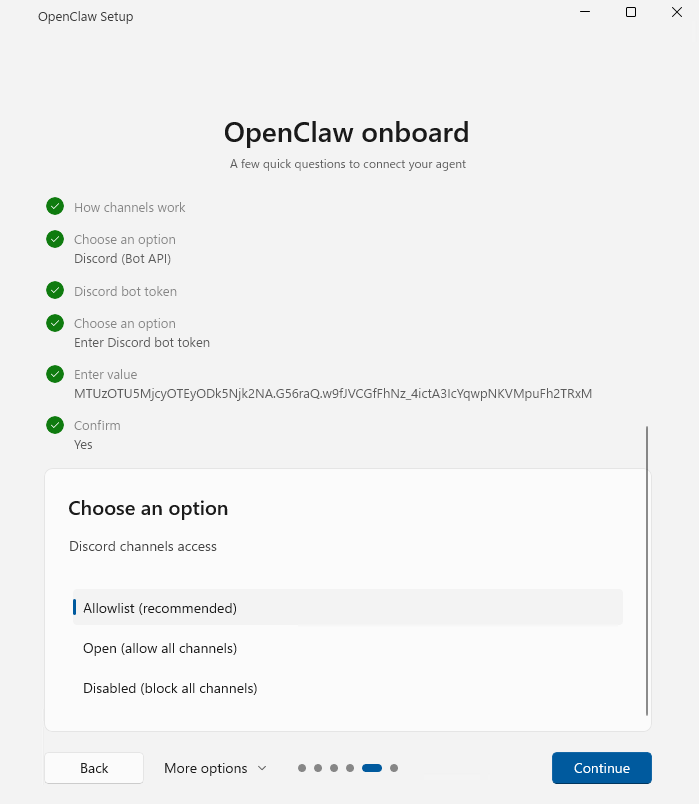
25DiscordのGroup PolicyをAllowlistにする
Discordの利用範囲を選択する画面では、
Allowlist (recommended)
を選択する。
最終設定では、
groupPolicy = allowlist
となった。
26Web検索を設定する
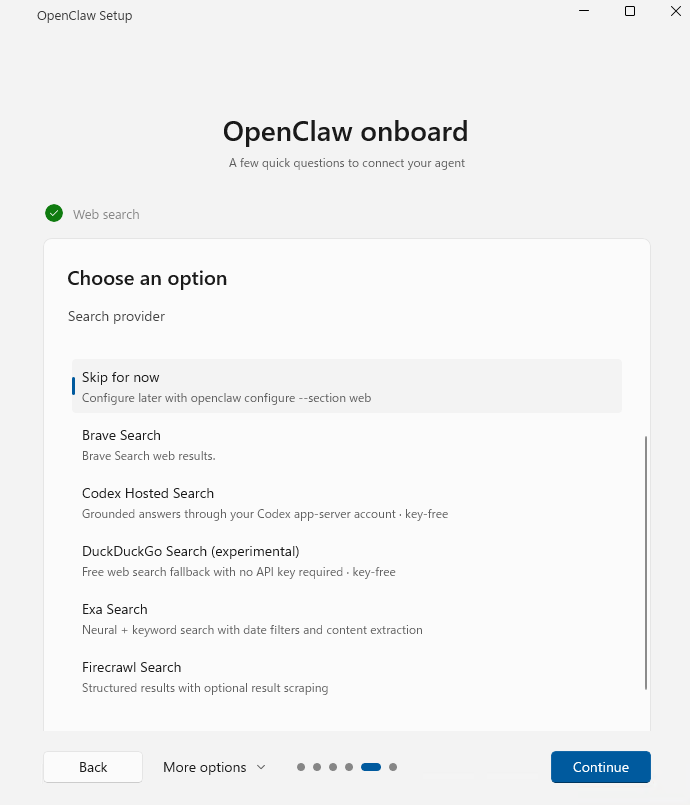
Web検索の選択画面で、
Codex Hosted Search
を選択する。
27Skills dependenciesをスキップする
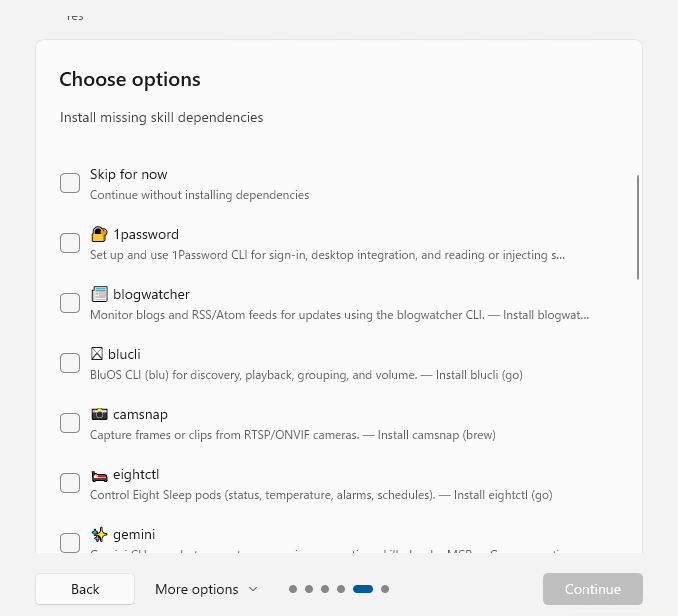
Skills dependenciesでは、
Skip for now
を選択する。
28Discord設定が有効か確認する
OpenClawでDiscord設定を確認する。
Discordがrunningになり、設定が有効であることを確認する。
Config valid と確認できれば次へ進む。
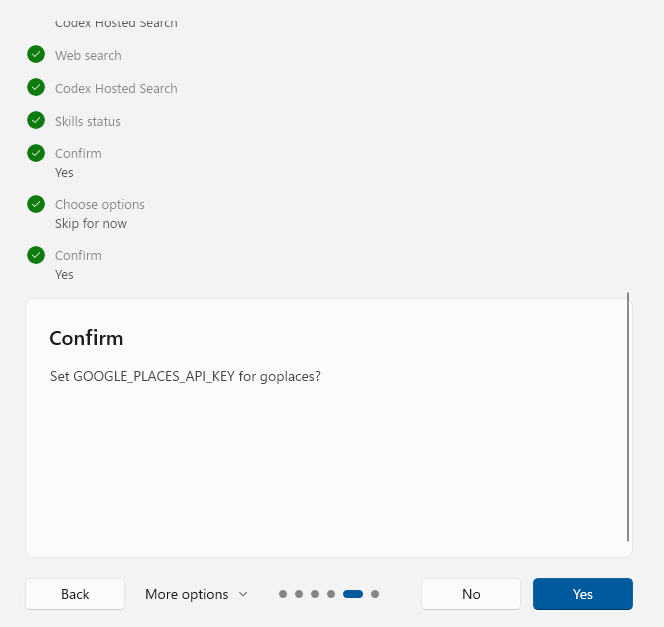
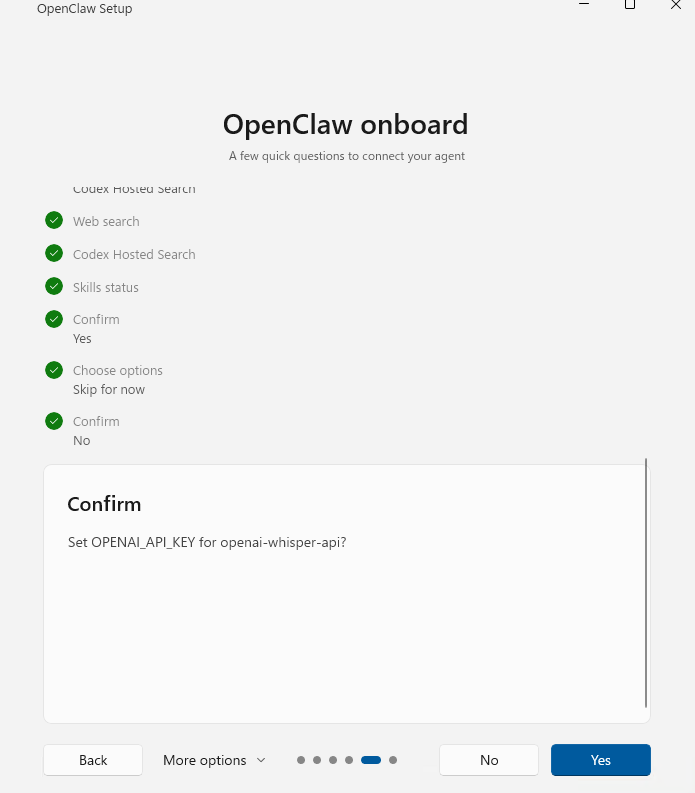
29OpenAI API Keyを設定しない
次が表示された場合、
Set OPENAI_API_KEY for openai-whisper-api?
No
を選択する。
30OpenClaw初期セットアップを完了する
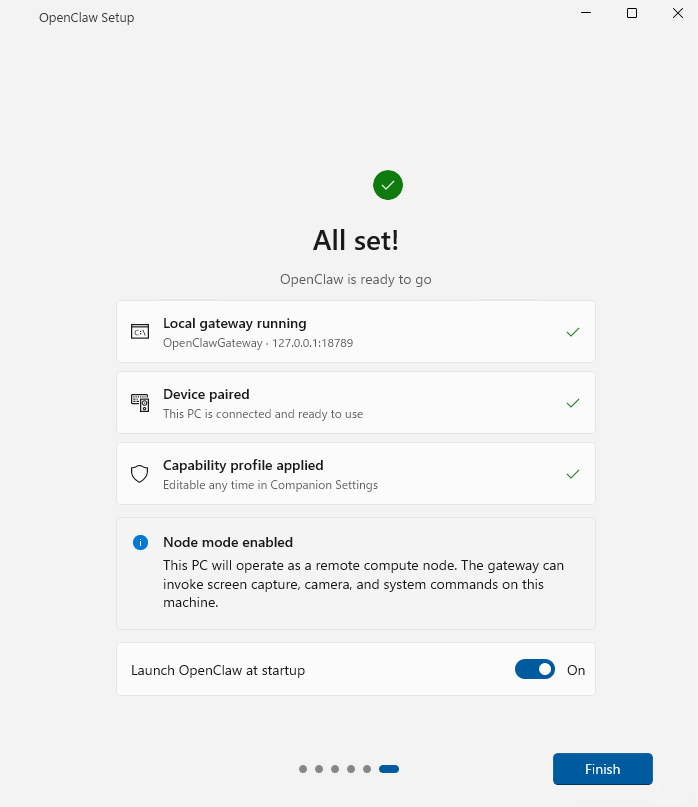
最後まで進め、
All set!
と表示されることを確認する。
今回の完了時は、
Local gateway running
Device paired
Capability profile applied
Node mode enabled
Launch OpenClaw at startup: On
となった。
最後に、
Finish
を押す。
31Discord Server IDをOpenClawへ再度登録する
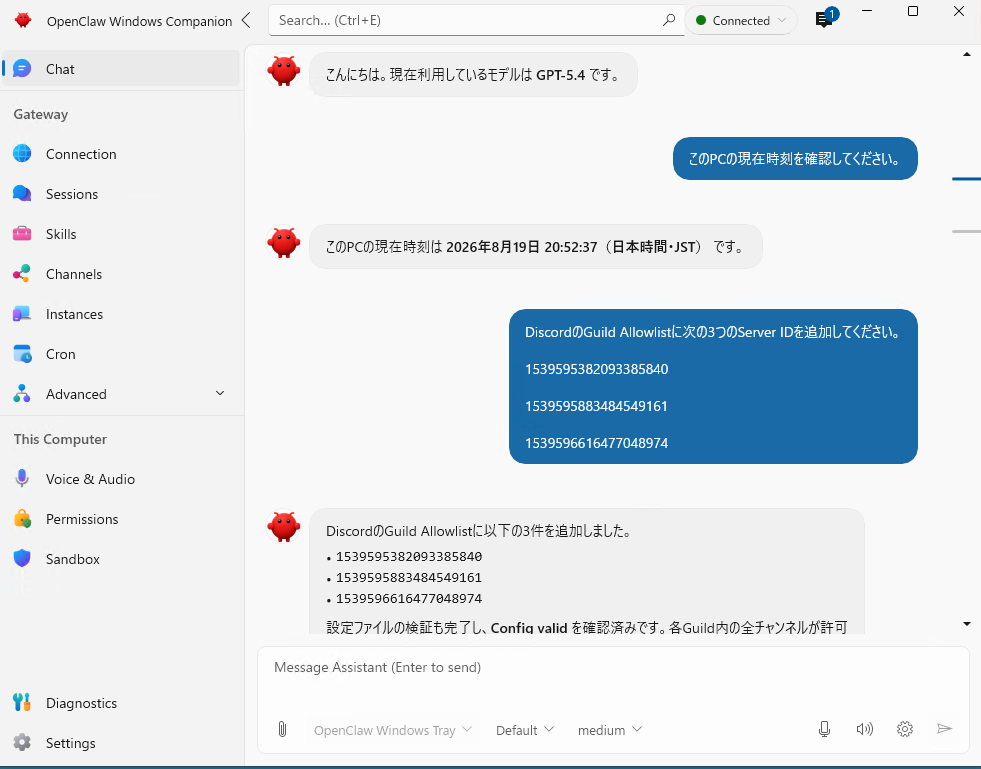
OpenClawの初期セットアップが完了したら、先ほど取得して控えておいたDiscordのServer IDを、OpenClawへ再度登録する。
- OpenClaw Companionを開く。
- 左側の「Chat」を開く。
- 以下のプロンプトをそのまま送信する。
Discordのallowlistに次のServer IDを再度登録してください。

Server ID:
<取得したServer ID>

このサーバー内の全チャンネルを許可してください。
チャンネル単位の制限は設定しないでください。

設定後、
- groupPolicy = allowlist
- 登録されているServer ID

を確認して報告してください。
複数のDiscordサーバーを利用する場合は、利用を許可するServer IDをそれぞれ記載して登録する。
32Discord設定が有効か確認する
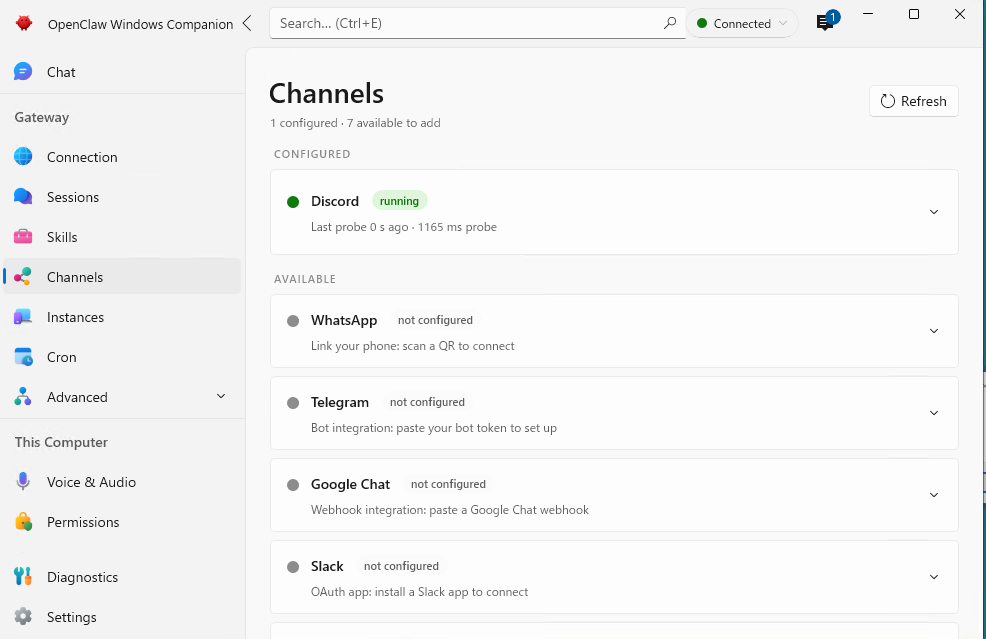
OpenClawにDiscord設定を確認させる。
最終的に、
Config valid
となることを確認する。
33DiscordからOpenClawへメッセージを送る
Discordを開く。
OpenClawを許可したサーバーを開く。
Channel IDによる制限を設定していない場合は、そのサーバー内のチャンネルからOpenClaw Botへメッセージを送る。
Channel IDによる制限を設定した場合は、許可したチャンネルからOpenClaw Botへメッセージを送る。
Botから正常に返答が返ればDiscord接続は完了。
34Discordの会話をOpenClaw Companion側で確認する場合
Discordチャンネルの会話は、OpenClaw CompanionのメインChatへそのまま表示されるわけではない。
OpenClaw Companion左側の、
Sessions
からDiscord側のセッションを確認する。
35Gateway側をフルアクセス設定にする
OpenClaw Companion左側の、
Chat
を開く。
以下をそのまま送信する。
このOpenClawを、私専用の全面操作環境として設定してください。
今後、Windows操作・ファイル操作・アプリ起動・ブラウザ操作・コマンド実行で、
サンドボックスや実行承認によって作業を止めないことを目的とします。
以下を永続設定として確認し、不足しているものだけ修正してください。
- tools.profile = full
- agents.defaults.sandbox.mode = off
- tools.exec.host = node
- tools.exec.mode = full
- tools.elevated.enabled = true
- tools.elevated.allowFrom.webchat に cli を許可
- agents.defaults.elevatedDefault = full
Discord設定は変更しないでください。
設定後、各項目の実効値を一覧で報告してください。
途中で確認を求めず、必要な設定変更を完了してください。
36Gateway側の設定結果を確認する
返答が以下になっていることを確認する。
tools.profile = full
agents.defaults.sandbox.mode = off
tools.exec.host = node
tools.exec.mode = full
tools.elevated.enabled = true
tools.elevated.allowFrom.webchat = ["cli"]
agents.defaults.elevatedDefault = full
今回の最終確認では、この7項目すべてが指定値になっていた。
37Windows NodeのExec Approval設定ファイルを開く
Windowsで、
Win + R
を押す。
次を入力する。
%APPDATA%\OpenClawTray
Enterを押す。
38exec-approvals.jsonを開く
フォルダ内の、
exec-approvals.json
をメモ帳で開く。
今回、変更前は以下だった。
{
  "version": 1,
  "defaults": {
    "security": "allowlist",
    "ask": "on-miss",
    "askFallback": "deny",
    "autoAllowSkills": false
  },
  "agents": {}
}
39exec-approvals.jsonを全文置き換える
ファイルの中身をすべて削除する。
以下をそのまま貼り付ける。
{
  "version": 1,
  "defaults": {
    "security": "full",
    "ask": "off",
    "askFallback": "full",
    "autoAllowSkills": false
  },
  "agents": {}
}
上書き保存する。
40OpenClaw Companionを完全終了する
OpenClaw Companionを終了する。
タスクトレイにOpenClawが残っている場合は、そこからも終了する。
41OpenClaw Companionを再起動する
OpenClaw Companionを起動する。
左側の、
Chat
を開く。
42Windows Node Sandbox画面を開く
OpenClaw Companion左側の、
Sandbox
をクリックする。
43Node SandboxそのものをOFFにする
Sandbox画面上部の、
Node sandbox is on
のマスタースイッチを、
OFF
にする。
ここでは、
Locked Down
Recommended
Unprotected
のどれかへ変更するだけではない。
Node SandboxそのものをOFFにする。
44Sandbox無効化を確定する
確認画面で、
Turn off Node Sandbox?
と表示されたら、
Turn off
を選択する。
45最終状態を一括確認する
OpenClaw Companionの「Chat」を開く。
以下のプロンプトをそのまま送信する。
このOpenClawのフルアクセス・フル操作設定を、読み取り専用で最終確認してください。
設定変更はしないでください。

以下の実効値を確認して一覧で報告してください。

【Gateway】
- tools.profile
- agents.defaults.sandbox.mode
- tools.exec.host
- tools.exec.mode
- tools.elevated.enabled
- tools.elevated.allowFrom.webchat
- agents.defaults.elevatedDefault

【Windows Node Exec Approval】
- security
- ask
- askFallback
- effective policy の mode
- effective policy の security
- effective policy の ask
- effective policy の askFallback

【Windows Node Sandbox】
- Node Sandbox が OFF になっているか

以下の指定値と一致している項目は PASS、
一致していない項目は FAIL として報告してください。

【指定値】

Gateway
tools.profile = full
agents.defaults.sandbox.mode = off
tools.exec.host = node
tools.exec.mode = full
tools.elevated.enabled = true
tools.elevated.allowFrom.webchat = ["cli"]
agents.defaults.elevatedDefault = full

Windows Node Exec Approval
security = full
ask = off
askFallback = full
effective policy:
mode = full
security = full
ask = off
askFallback = full

Windows Node Sandbox
OFF
すべてPASSになっていることを確認する。
46Windows操作テストを行う
OpenClaw Companionの、
Chat
を開く。
以下を送信する。
Windowsのメモ帳を開いてください。
メモ帳に次の文章を入力してください。
OpenClaw Windows操作テスト成功
保存せず、開いたままにしてください。
47成功を確認する
以下を確認する。
- 1. Allow once などの実行承認が表示されない。
- 2. 0xc0000142 が発生しない。
- 3. 「アクセスが拒否されました。」が発生しない。
- 4. メモ帳が起動する。
- 5. メモ帳に、
OpenClaw Windows操作テスト成功
と入力される。
ここまで成功すれば、
OpenClawインストール
↓
OpenAI認証
↓
Discord Bot作成・接続
↓
Discord Allowlist設定
↓
Gateway全面許可
↓
Windows Node Exec全面許可
↓
Node Sandbox OFF
↓
Windows操作
まで完了。